スマホ操作の使い方
現場で発生した勤怠・予定確認・経費・写真・申請連絡を、スマホからその場で登録できます。 事務所へ戻ってからまとめて入力する手間を減らし、現場と社内の情報共有をスムーズにします。

管理者・事務員・現場責任者・作業員・営業など、権限に応じて必要な操作をスマホから行えます。 現場で残した情報は、勤怠管理・経費管理・現場写真・工事アルバム・申請確認へつながります。
現場で登録
出勤・退勤、経費、写真、申請連絡を現場から登録できます。後回しにしないため、入力漏れや伝達漏れを減らせます。
社内で確認
登録された勤怠・経費・写真・申請内容は、管理者や事務員が確認できます。現場と事務所の確認作業をつなげます。
後から探せる
どの現場の経費か、どの現場の写真か、誰がいつ作業したかを後から確認しやすくなります。
スマホから、現場の毎日をその場で残せます
現場で使う操作をスマホにまとめています。 出勤前の予定確認、現場到着時の打刻、移動中の中抜け申請、レシートのOCR経費登録、現場写真の保存、申請・連絡までをその場で行えます。
今日の予定確認
当日の現場予定や作業内容をスマホから確認できます。 出勤前や移動前に、どの現場へ行くのか、どんな作業予定なのかを確認できます。
- 予定がある日をカレンダーで確認できます
- 日付を選ぶと現場予定の詳細を確認できます
- 現場カード内のMAPボタンから場所確認もできます
出勤・退勤打刻
現場到着時や作業終了時に、スマホから出勤・退勤を打刻できます。 直行直帰の現場でも、事務所に戻らず勤務記録を残せます。
- 出勤・退勤の打刻内容は勤怠管理へ反映されます
- 直行直帰の現場でも打刻できます
- 打刻忘れや修正は申請で確認できます
中抜け申請
途中移動や一時離脱がある場合は、中抜けとして申請できます。 現場を離れた時間と戻った時間を記録し、管理者側で確認できる形に残せます。
- 一時離脱や途中移動を記録できます
- 申請内容は管理者側で確認できます
- 勤怠の確認漏れや口頭確認の手間を減らせます
レシートOCR経費登録
駐車場代や現場で発生した支払いは、レシートをスマホで撮影してOCR読み取りできます。 読み取った内容を確認・修正してから経費として保存します。
- カメラ撮影または保存済み画像から読み取れます
- 日付・支払先・金額・消費税などを入力欄へ反映できます
- 現場を選んで登録すると経費管理・現場情報へ反映されます
現場写真登録
現場詳細から、撮影済みの写真を任意に選択して保存できます。 現場ごとに写真を紐づけて残せるため、後から写真を探しやすくなります。
- 撮影済み写真から必要な写真を選択できます
- 現場ごとに写真を保存できます
- 現場ドキュメント内で工事アルバムを作成できます
申請・連絡
勤怠修正や現場からの連絡を、スマホから送信できます。 口頭だけで終わらせず、管理者側で確認できる記録として残せます。
- 勤怠修正や確認依頼を送信できます
- 管理者側で申請内容を確認できます
- 現場からの連絡を記録として残せます
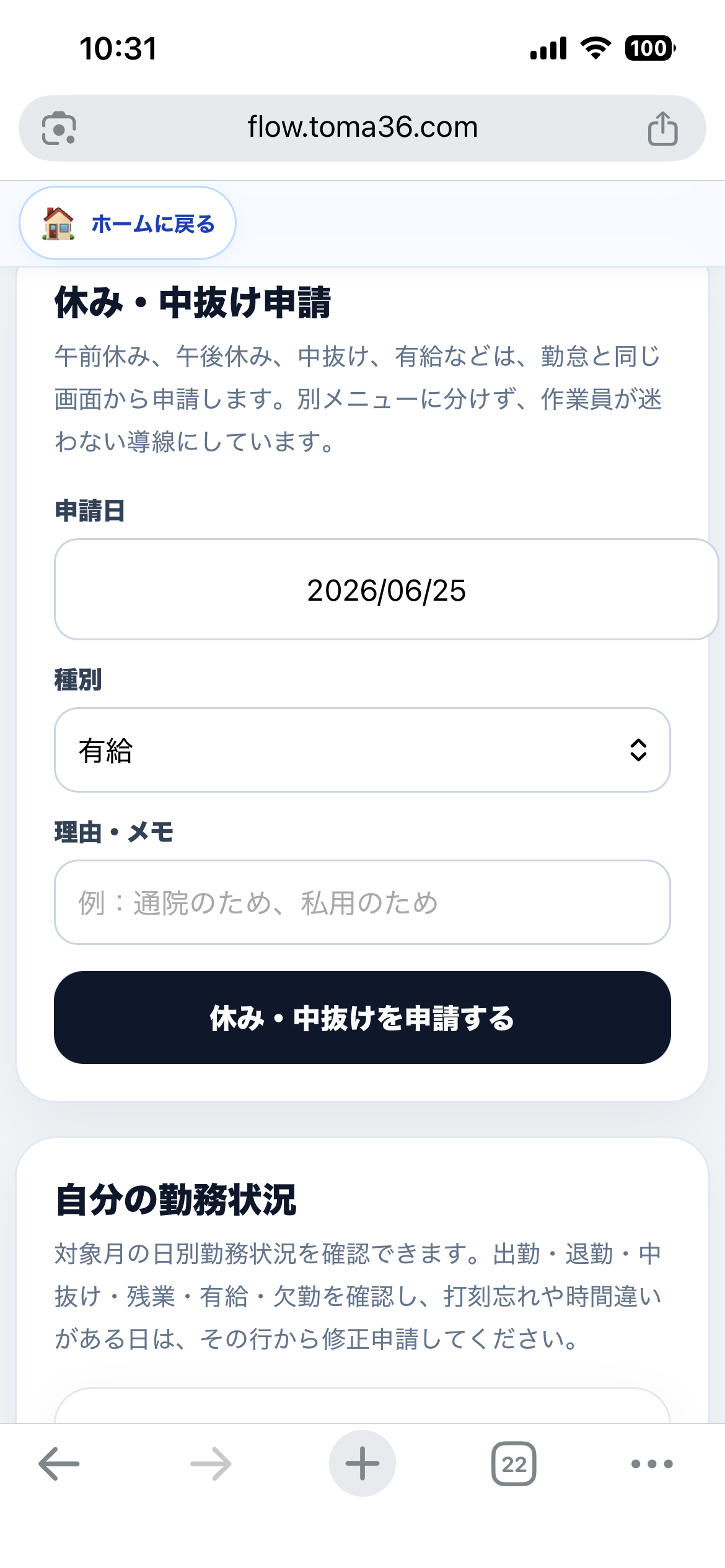
スマホホームから、現場で使う操作へ進みます
スマホホームは、現場でよく使う操作へ進むための入口です。 今日の予定確認、勤怠打刻、経費登録、写真登録、申請・連絡など、現場で発生する情報をその場で残せます。
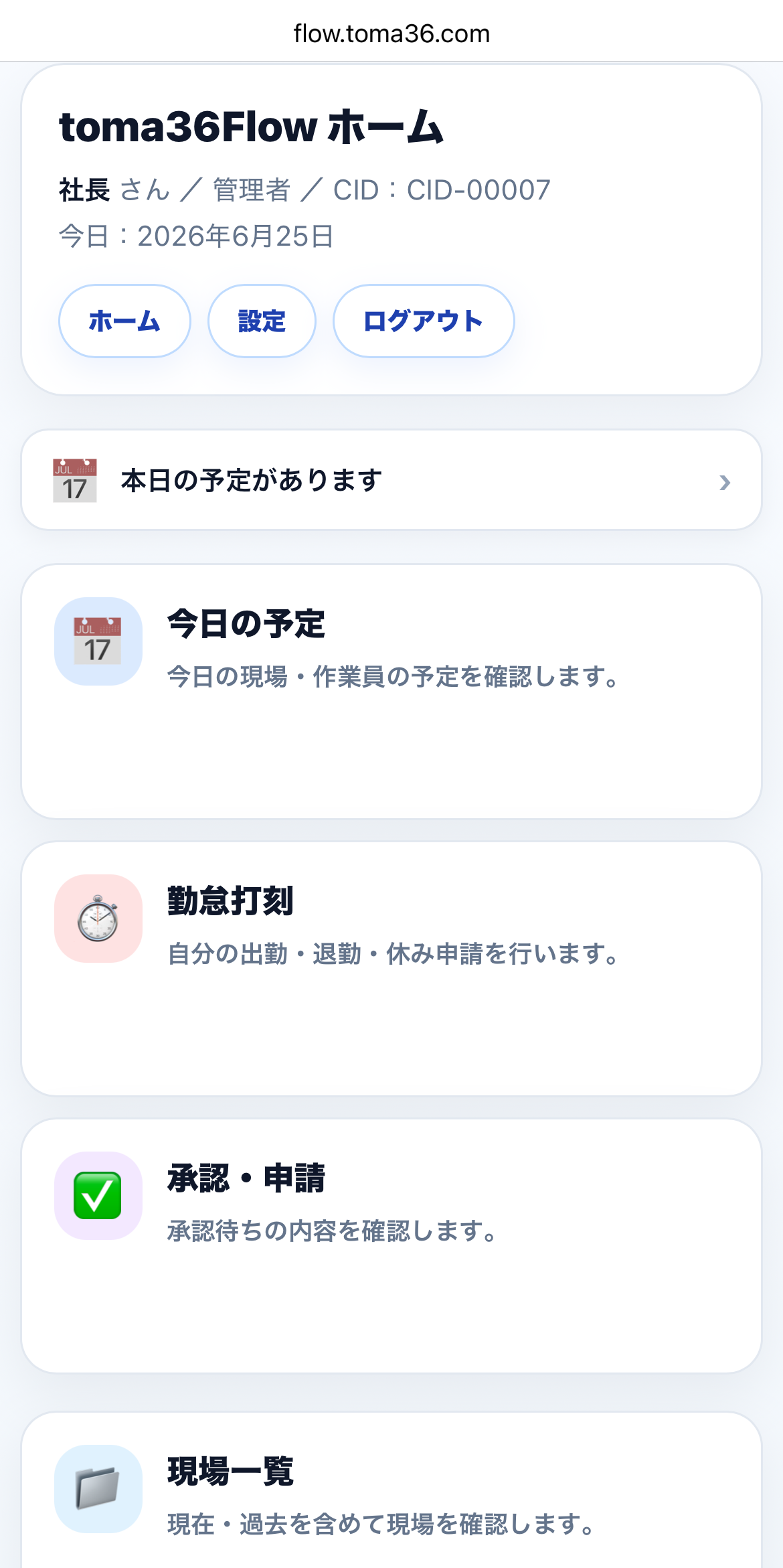
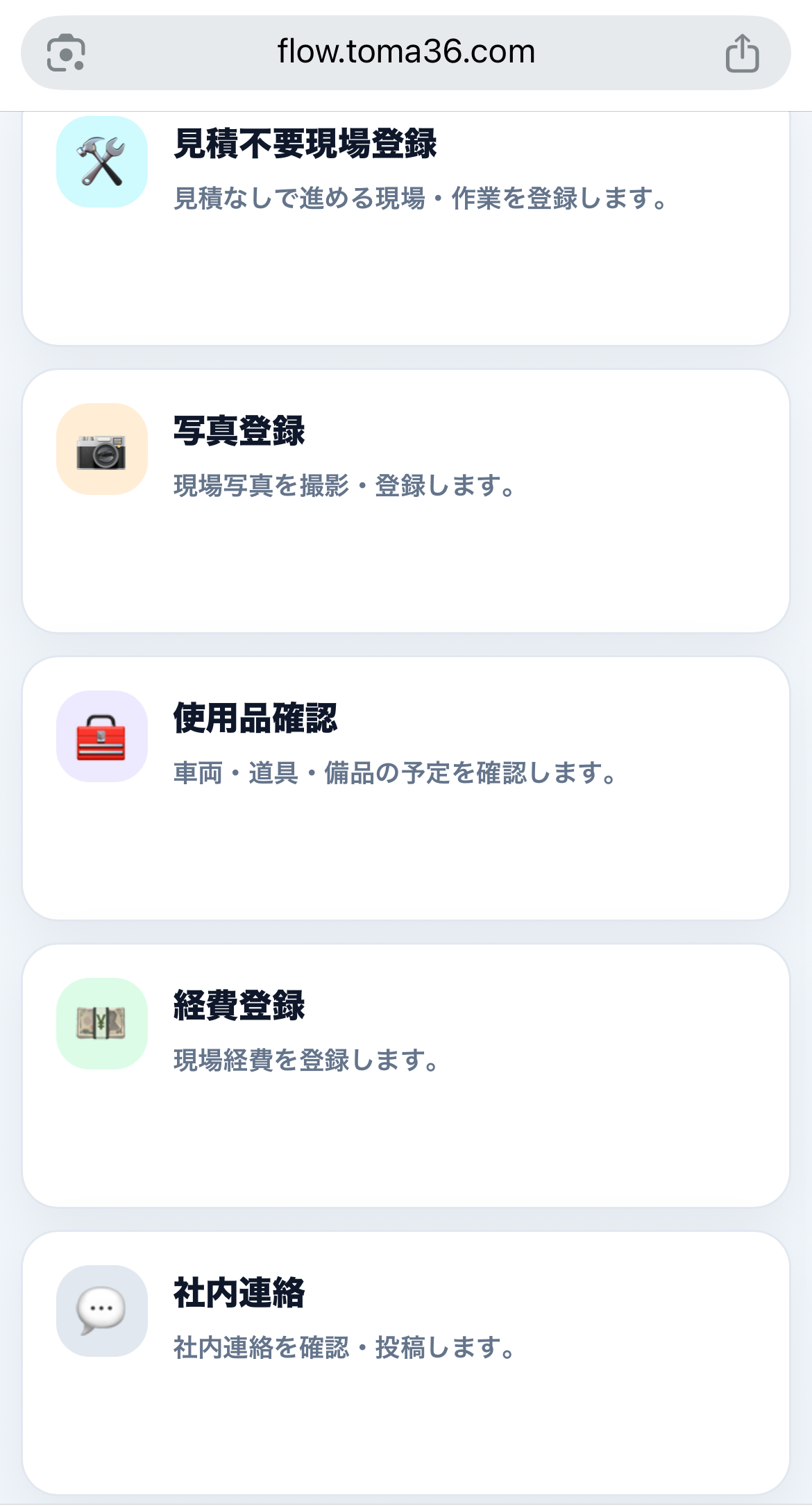
このページで説明するのは、現場からスマホで登録・確認する操作です。
月別集計、経費管理、給与管理、社員管理、設定などの管理機能はスマホホームに表示される場合がありますが、 この項目の主役ではありません。 ここでは、現場で発生した情報をその場で残すためのスマホ操作に絞って説明します。
基本の操作方法
スマホホームから、今日の予定確認・勤怠打刻・経費OCR・写真登録・申請連絡へ進みます。 ここでは、現場で実際に使う流れに沿って説明します。
スマホホームから必要な操作を選びます
ログイン後のスマホホーム画面には、今日使う機能がまとまっています。 管理者・事務員・現場責任者・作業員・営業など、権限に応じて表示される内容が変わります。
操作に迷った場合は、まずスマホホームに戻ります。 作業員は現場で使う機能、管理者や事務員は確認・承認・管理に必要な機能へ進みます。
ホーム画面は縦に長いため、上部と下部を2枚に分けて表示しています。
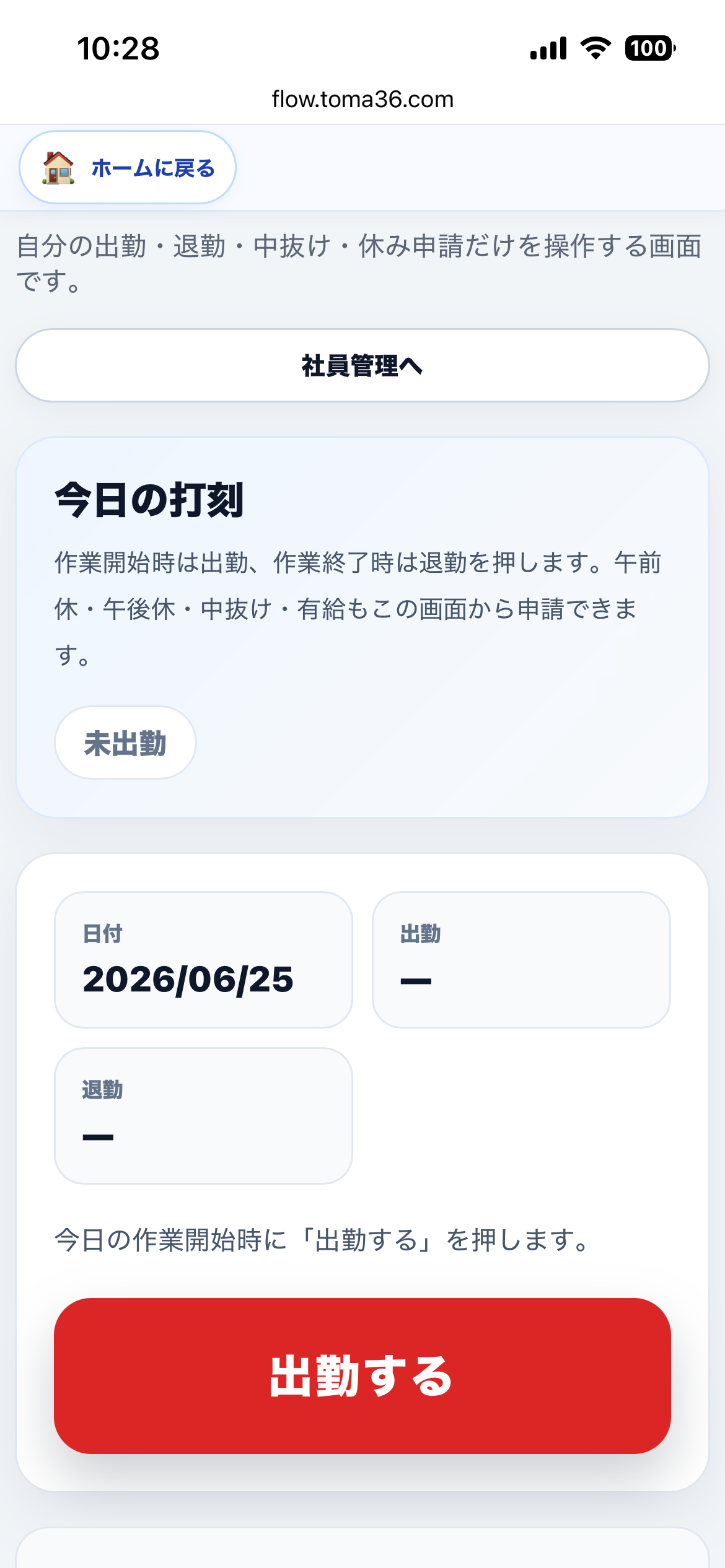
出勤・退勤をスマホから打刻します
現場到着時や作業終了時に、スマホから出勤・退勤を打刻します。 直行直帰の現場でも、事務所に戻らず勤務記録を残せます。 打刻内容は勤怠管理へ反映され、管理者・事務員が確認できます。
直行直帰や複数現場の移動がある日でも、現場で勤務記録を残せます。 後から手書きメモや口頭申告で確認する手間を減らせます。
今日の予定と現場内容を確認します
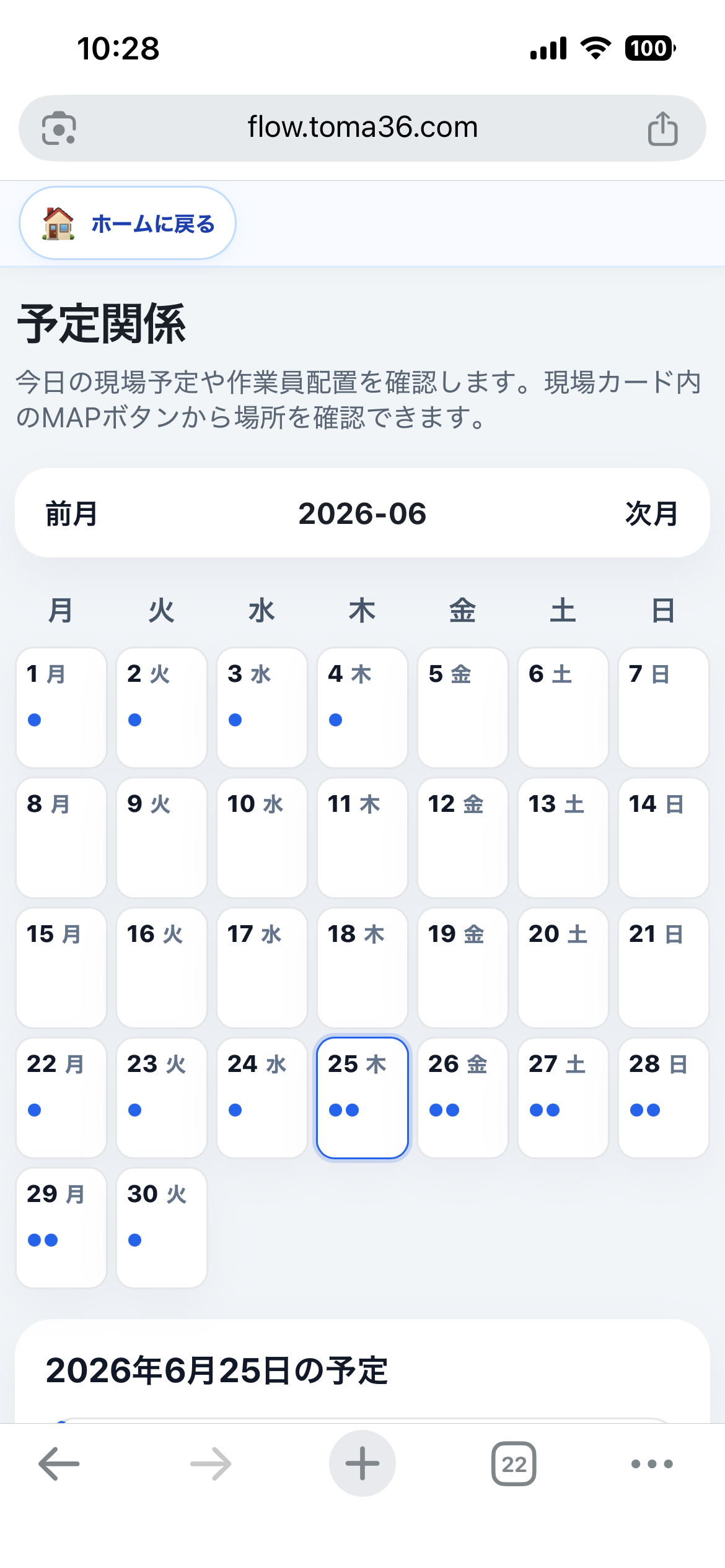
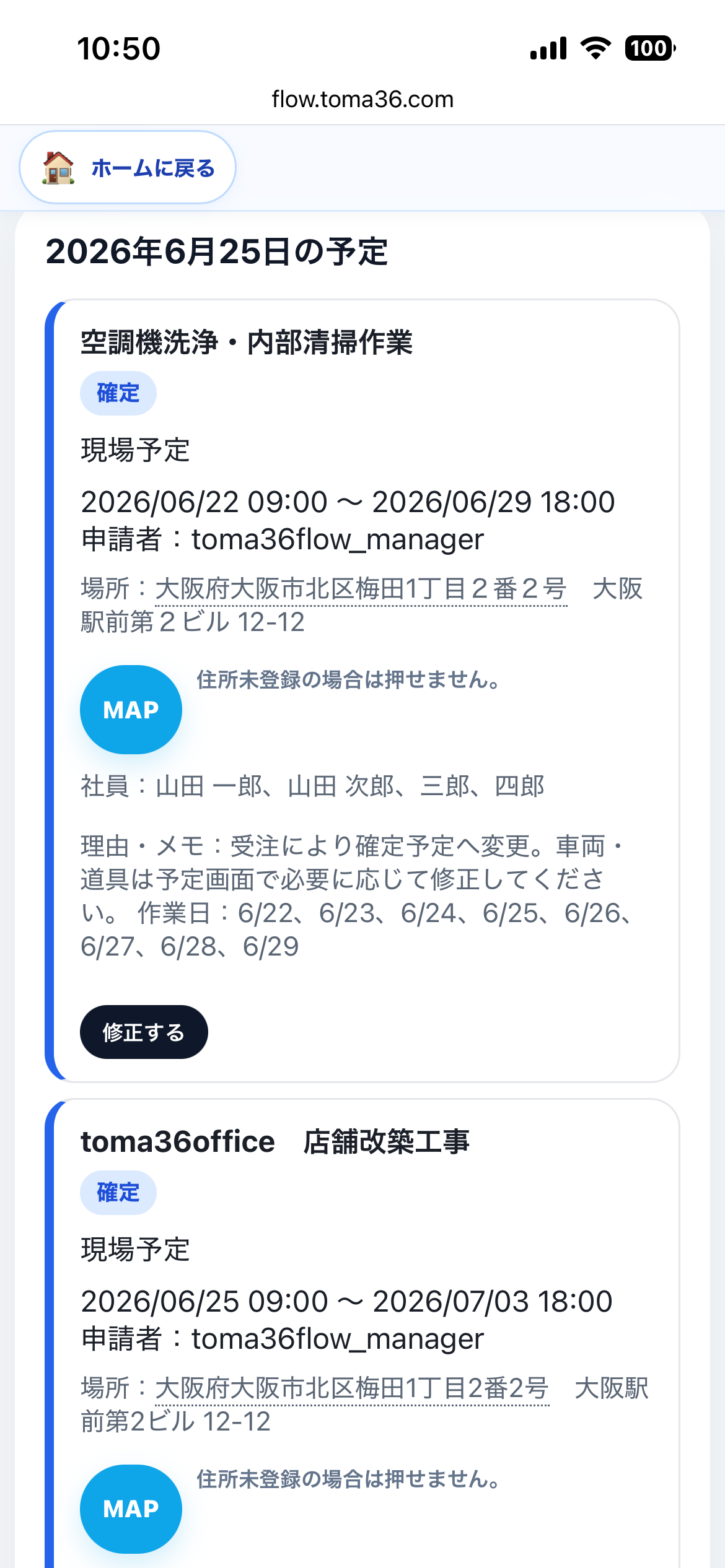
今日の予定では、カレンダーで予定が入っている日を確認し、選択した日の現場予定や作業内容を確認できます。 予定の有無だけでなく、どの現場に入るのか、どんな作業予定なのかをスマホから確認できます。
カレンダー画面だけでは現場内容が分かりにくいため、日付を選択した下に表示される予定詳細まで確認します。 予定が表示されない場合は、予定表に対象者が登録されているかを管理者・事務員側で確認します。
1枚目は予定カレンダー、2枚目は選択日の予定詳細です。現場内容を確認するには詳細部分まで見ます。
レシートを撮影して経費を登録します
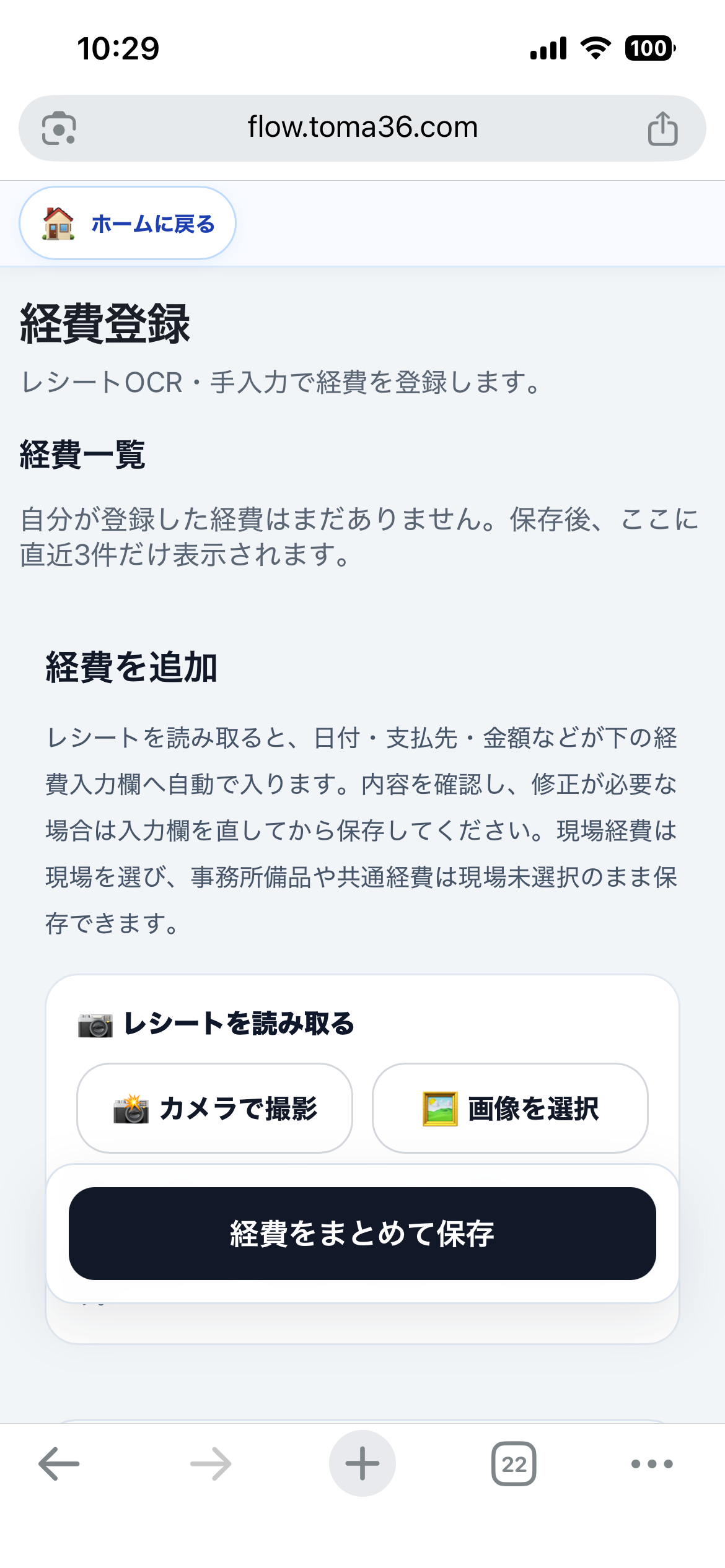
経費登録では、レシートをスマホのカメラで撮影、または保存済み画像を選択してOCR読み取りができます。 OCRで読み取った日付・支払先・金額・消費税・摘要などは、経費入力欄へ反映されます。 内容を確認し、必要に応じて修正してから保存します。
OCRは読み取って終わりではありません。 読み取った内容を入力欄へ反映し、内容を確認・修正してから保存します。 現場を選んで登録すると、後から「どの現場で発生した経費か」を確認できます。
現場詳細から写真を選択して保存します
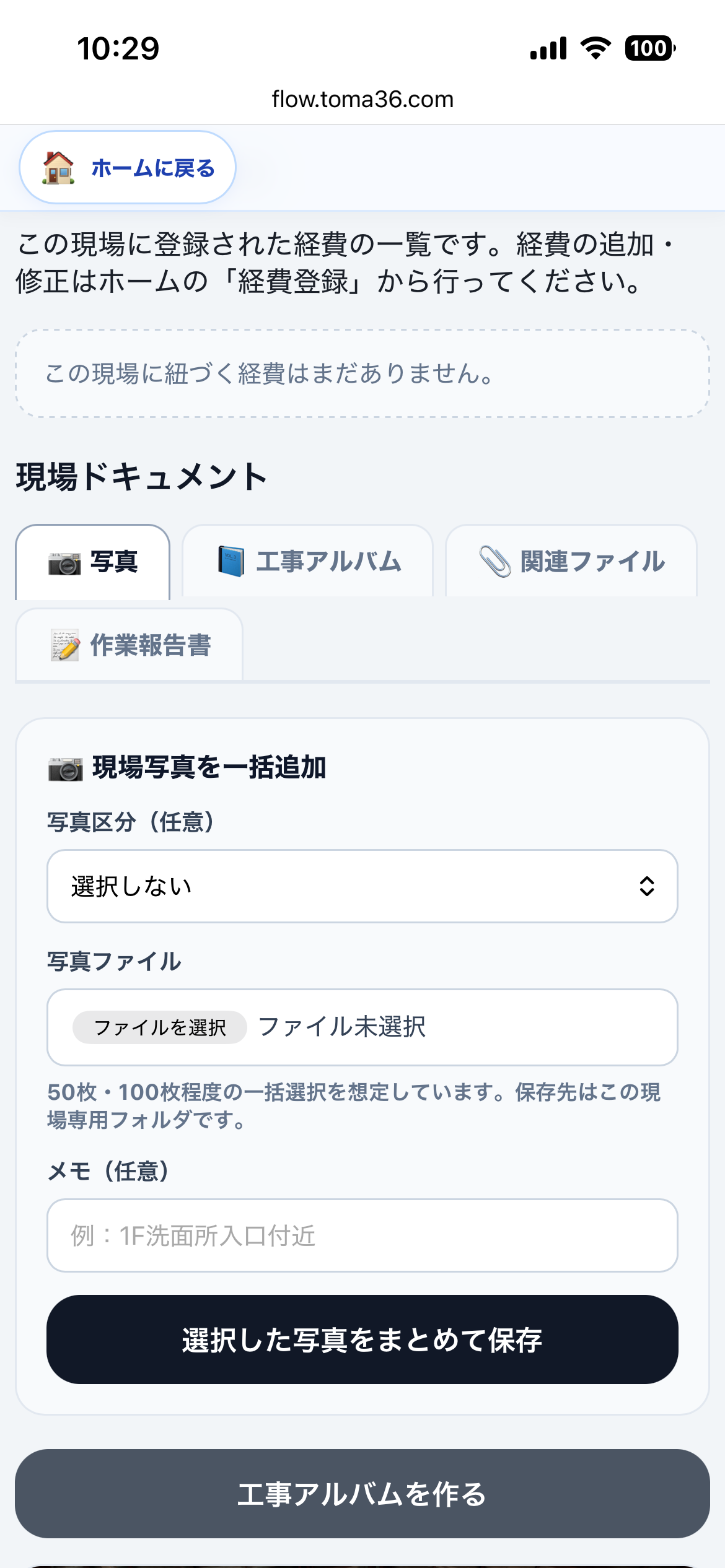
現場写真は、現場詳細から保存済みの写真を任意に選択して保存できます。 現場ごとに写真を紐づけて残せるため、あとから写真を探しやすくなります。 保存した写真は、現場ドキュメント内の工事アルバム作成にも利用できます。
現場に保存した写真は、現場ドキュメントの中で工事アルバムに使えます。 アルバムでは保存済み写真から必要な写真を選び、写真3枚+説明の形でページを作成できます。
申請・連絡を送信します
勤怠修正や中抜け、現場からの連絡などをスマホから送信できます。 口頭だけで終わらせず、管理者側で確認できる形で記録を残します。
現場からの連絡や修正依頼を記録として残せます。 「言った・聞いていない」を減らし、管理者・事務員が後から確認できる状態にします。
スマホで登録した情報は、現場管理と社内確認へつながります
スマホ登録は、現場側の入力で終わりではありません。 勤怠・予定・経費・写真・申請を、それぞれ管理画面や現場詳細へ反映し、後から確認できる情報として残します。
現場で登録し、事務所で確認し、現場情報として残します
現場で起きたことをスマホから登録することで、管理者・事務員・現場責任者が後から確認できます。 紙メモ、LINE連絡、口頭報告だけに頼らず、システム内に情報を残せます。
勤怠管理へ反映
スマホから打刻した出勤・退勤は、勤怠管理へ反映されます。
- 直行直帰でも勤務記録を残せます
- 管理者・事務員が勤怠状況を確認できます
- 修正が必要な場合は申請で確認できます
今日の予定へ反映
予定表に登録された現場予定を、スマホの今日の予定から確認できます。
- 予定がある日をカレンダーで確認できます
- 選択日の現場内容を確認できます
- 出勤前・移動前の確認に使えます
経費管理・現場情報へ反映
レシートOCRまたは手入力で登録した経費は、経費管理へ反映されます。
- カメラ撮影・画像選択でOCR読み取りできます
- 読み取り結果を確認・修正して保存できます
- 現場を選ぶことで現場別経費として確認できます
現場写真へ反映
現場詳細から選択して保存した写真は、現場写真として管理できます。
- 撮影済み写真から任意に選択できます
- 現場ごとに写真を紐づけられます
- 後から写真を探しやすくなります
現場ドキュメントへつながる
現場写真は、現場ドキュメント内の工事アルバム作成に利用できます。
- 保存済み写真からアルバム用写真を選べます
- 写真3枚+説明のページを作れます
- 工事写真の提出・保管に使えます
申請・連絡として残る
勤怠修正や中抜け、現場からの連絡は、管理者側で確認できます。
- 口頭連絡だけで終わらせません
- 管理者側で確認・承認できます
- 後から確認できる記録として残せます
スマホ登録の価値は、現場の情報を社内の管理にそのままつなげることです。
出勤時刻、今日の予定、現場経費、写真、申請連絡がバラバラになると、 後から確認する時に時間がかかります。 toma36Flowでは、現場で登録した情報を勤怠管理・経費管理・現場写真・工事アルバム・申請確認へつなげ、 管理者・事務員・現場責任者が確認できる状態にします。
権限ごとに、使う画面と確認できる範囲を分けます
権限を分ける目的は、操作を複雑にすることではありません。 現場で入力する人、事務処理をする人、会社全体を見る人、社外確認をする人で、必要な画面だけを表示するためです。
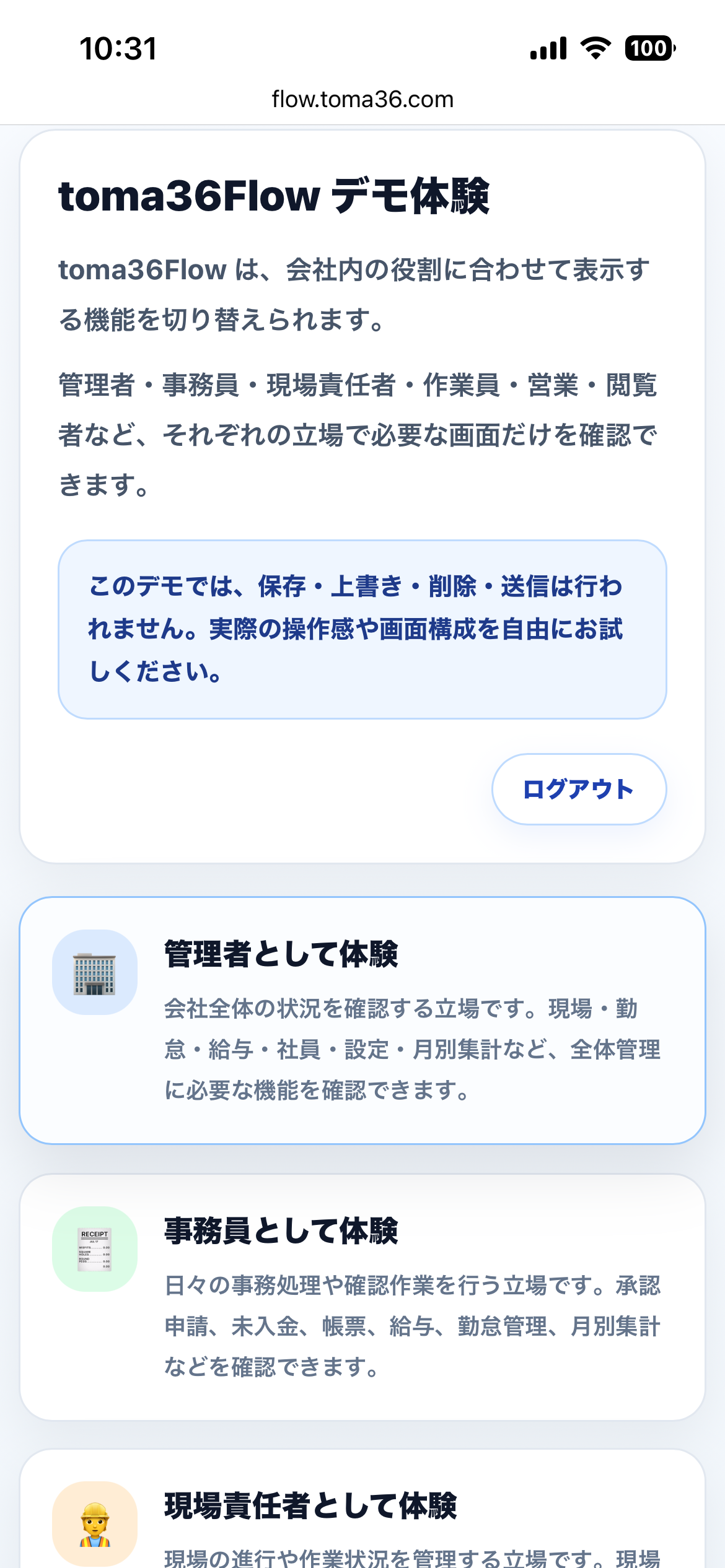
管理者
会社全体を確認・管理する権限です。現場、勤怠、給与、社員、設定、月別集計など、全体管理に必要な画面を確認できます。
- 現場一覧・予定・承認・申請を確認
- 勤怠管理・給与管理・社員管理を確認
- 経費管理・月別集計・設定を確認
事務員
日々の事務処理と確認作業を行う権限です。承認申請、未入金、帳票、給与、勤怠管理、経費管理、月別集計などを確認できます。
- 経費登録・経費管理・税務確認に使用
- 帳票関係・未入金管理・月別集計を確認
- 勤怠管理・給与管理・社員情報を確認
現場責任者
現場の進行や作業状況を管理する権限です。現場一覧、見積不要現場登録、経費、写真、使用品確認、承認、作業員名簿などを確認できます。
- 担当現場の予定・写真・経費を確認
- 見積不要現場登録や現場連絡に使用
- 車両・道具・備品の使用予定を確認
作業員
現場で日々の作業を行う人の権限です。今日の予定、勤怠打刻、見積不要現場登録、経費登録、写真登録、社内連絡などを確認できます。
- 出勤・退勤・休憩・休み申請を行う
- 今日の予定と現場内容を確認
- 現場経費・写真・社内連絡を登録
営業
新規顧客や案件を管理する権限です。見込み客、名刺管理、営業予定、案件管理、見積、接待管理、営業経費などを確認できます。
- 見込み客・名刺管理・営業予定を確認
- 案件管理・見積関係・接待管理に使用
- 営業経費・会食・移動費の登録に使用
閲覧者
社外の税理士・会計事務所・経理確認者などに、必要な確認画面だけを見せるための権限です。月別集計、帳票関係、CSV出力など、売上・経費・請求・領収に関わる確認用の画面だけを表示します。
- 月別集計で売上・経費・粗利を確認
- 請求書・領収書などの帳票を確認
- CSV出力で会計確認に必要なデータを確認
権限を分ける理由は、情報を隠すためだけではありません。
役割ごとに必要な画面を整理することで、作業員は現場入力に集中でき、事務員は経費・帳票・給与・勤怠を整理しやすくなり、 管理者は全体を確認できます。さらに、税理士や会計事務所には、月別集計・帳票・CSVなど確認に必要な画面だけを見せられます。
現場でよくある手間を、スマホ操作で減らします
建設業・工事業では、現場に出てから発生する確認や登録が多くあります。スマホ操作は、その場で記録を残すための機能です。
事務所に寄らずに現場へ向かう日
直行直帰の現場でも、スマホから出勤・退勤を打刻できます。事務所に戻ってから勤務時間を申告する流れを減らし、勤怠管理へ反映できます。
朝に今日の現場を確認したい時
スマホで今日の予定を確認できます。現場名・作業内容を確認してから移動できるため、電話や口頭確認に頼る場面を減らせます。
現場で駐車場代を支払った時
現場で発生した支払いを、その場で経費登録できます。現場に紐づけて登録できるため、後から「どの現場の支払いか」を確認できます。
施工前・施工中・施工後の写真を残す時
スマホから現場写真を登録できます。現場ごとに写真を残せるため、写真一覧の中から後で探し直す手間を減らせます。
打刻忘れや修正が必要な時
勤怠修正や連絡を申請として送信できます。管理者側で確認できるため、口頭だけで伝えて忘れる問題を減らせます。
現場と事務所で情報を共有したい時
現場で登録した勤怠・経費・写真・申請内容を、管理者や事務員が確認できます。現場側と社内側の確認作業をつなげます。
スマホ登録は、現場の記憶が新しいうちに情報を残すための機能です。
後から入力すると、金額・現場名・時間・写真の場所が曖昧になりやすくなります。 その場で登録することで、現場で起きたことを正確に残し、管理側の確認や事務処理につなげられます。
よくある確認ポイント
納品後のヘルプとして確認しやすいように、スマホ操作で迷いやすい内容をまとめています。
スマホ操作は、現場と事務所をつなぐ入口です。
出勤・退勤、今日の予定、経費、写真、申請連絡をスマホから登録することで、 現場で発生した情報をその場で残せます。 登録された情報は、勤怠管理・経費管理・現場写真・工事アルバム・申請確認へつながり、 管理者・事務員・現場責任者・作業員・営業が同じ流れで確認できます。